Domain postprozessoren.de kaufen?
Wir ziehen mit dem Projekt
postprozessoren.de um.
Sind Sie am Kauf der Domain
postprozessoren.de interessiert?
domain@kv-gmbh.de · 0541-91531010
Domain postprozessoren.de kaufen?
Wie kann man einen PDF-Export aus einer Word-Datei durchführen? Welche Software oder Programme ermöglichen einen einfachen PDF-Export?
Um einen PDF-Export aus einer Word-Datei durchzuführen, öffnen Sie die Word-Datei und klicken Sie auf "Datei" > "Speichern unter" > wählen Sie als Dateiformat "PDF" aus und klicken Sie auf "Speichern". Es gibt verschiedene Programme, die einen einfachen PDF-Export ermöglichen, wie z.B. Adobe Acrobat, Microsoft Word, Google Docs oder Online-Tools wie SmallPDF oder PDF24. Diese Programme bieten die Möglichkeit, Word-Dokumente in PDF-Dateien umzuwandeln, ohne dass zusätzliche Software installiert werden muss. **
Ist das Bild beim Export als PDF verschwunden?
Es ist möglich, dass das Bild beim Export als PDF verschwunden ist. Dies kann verschiedene Gründe haben, wie zum Beispiel eine fehlerhafte Dateikonvertierung oder eine falsche Einstellung beim Export. Es ist ratsam, die Exporteinstellungen zu überprüfen und sicherzustellen, dass das Bild korrekt in das PDF-Dokument eingebettet wird. **
Ähnliche Suchbegriffe für PDF-Export
Top-Angebote
Produkte zum Begriff PDF-Export:
-
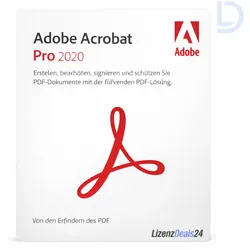
Adobe Acrobat Pro 2020 | Windows | Dauerlizenz | Professionelle PDF-Bearbeitung & DokumentenmanagementAdobe Acrobat Pro 2020 für Windows – Professionelle PDF-Bearbeitung & Dokumentenmanagement Leistungsstarke PDF-Lösung für professionelle Dokumentenbearbeitung, digitale Formulare und moderne Arbeitsprozesse – ideal für Unternehmen, Homeoffice und produktive Windows-Arbeitsumgebungen. Digitale Lieferung per E-Mail Dauerlizenz ohne Abonnement Ideal für Unternehmen & Homeoffice Kauf auf Rechnung für Unternehmen möglich PDF-Dateien professionell bearbeiten Digitale Dokumentenprozesse optimieren Formulare & PDFs verwalten Optimiert für Windows Persönlicher Ansprechpartner "Professionelle Softwarelösungen für moderne Arbeitsumgebungen." Professionelle PDF-Bearbeitung & Dokumentenverwaltung Adobe Acrobat Pro 2020 unterstützt moderne PDF-, Formular- und Dokumentenprozesse innerhalb professioneller Arbeits- und Businessumgebungen. Die Lösung eignet sich ideal für Unternehmen, Homeoffice und professionelle Anwender mit Fokus auf digitale Dokumentenverwaltung, PDF-Bearbeitung und strukturierte Arbeitsabläufe. Ihr konkreter Nutzen PDF-Dateien professionell erstellen und bearbeiten Digitale Dokumentenprozesse optimieren Formulare und Verträge verwalten PDFs zusammenführen und konvertieren Optimiert für moderne Windows-Arbeitsumgebungen Professionelle Adobe PDF-Lösung Adobe Acrobat Pro Funktionen im Überblick PDF-Dateien bearbeiten und kommentieren PDFs konvertieren und zusammenführen Digitale Formulare erstellen und verwalten Dokumente digital signieren Optimiert für moderne Dokumentenprozesse Leistungsstarke Werkzeuge für professionelle Arbeitsumgebungen Typische Einsatzbereiche Einsatzbereich Vorteil Unternehmen ✔ Professionelle Dokumentenverwaltung Homeoffice ✔ Effiziente digitale Arbeitsprozesse Verträge & Formulare ✔ Dokumente digital bearbeiten & signieren PDF-Management ✔ PDFs organisieren und konvertieren Professionelle Nutzung ✔ Strukturierte Dokumentenprozesse Professionelle PDF- & Dokumentenlösung Adobe Acrobat Pro 2020 unterstützt moderne Dokumenten-, PDF- und Verwaltungsprozesse innerhalb professioneller und privater Arbeitsumgebungen. Die Lösung ermöglicht strukturierte Dokumentenverwaltung, professionelle PDF-Bearbeitung und effiziente digitale Arbeitsprozesse. Ideal für Unternehmen, Homeoffice und professionelle Anwender mit Fokus auf digitale Dokumentenverwaltung und moderne PDF-Prozesse. Professionelle PDF-Bearbeitung & Dokumentenverwaltung Optimiert für digitale Dokumentenprozesse, PDF-Bearbeitung und moderne Arbeitsumgebungen. Jetzt digital bereitstellen und PDF-Dokumente professionell verwalten.349,99 €*Versand: 0,00 €Sichere Weiterleitung zum Anbieter
-
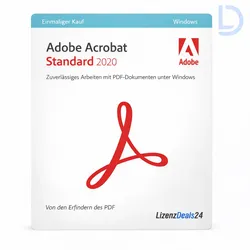
Adobe Acrobat Standard 2020 Windows - Dauerlizenz - Vollversion zur professionellen PDF-BearbeitungAdobe Acrobat Standard 2020 für Windows – Professionelle PDF-Bearbeitung & Dokumentenverwaltung Leistungsstarke PDF-Lösung für professionelle Dokumentenbearbeitung, digitale Formulare und moderne Arbeitsprozesse – ideal für Unternehmen, Homeoffice und produktive Windows-Arbeitsumgebungen. Digitale Lieferung per E-Mail Dauerlizenz ohne Abonnement Ideal für Unternehmen & Homeoffice Kauf auf Rechnung für Unternehmen möglich PDF-Dateien professionell bearbeiten Digitale Dokumentenprozesse optimieren Formulare & PDFs verwalten Optimiert für Windows Persönlicher Ansprechpartner "Professionelle Softwarelösungen für moderne Arbeitsumgebungen." Professionelle PDF-Bearbeitung & Dokumentenverwaltung Adobe Acrobat Standard 2020 unterstützt moderne PDF-, Formular- und Dokumentenprozesse innerhalb professioneller Arbeits- und Businessumgebungen. Die Lösung eignet sich ideal für Unternehmen, Homeoffice und professionelle Anwender mit Fokus auf digitale Dokumentenverwaltung, PDF-Bearbeitung und strukturierte Arbeitsabläufe. Ihr konkreter Nutzen PDF-Dateien professionell erstellen und bearbeiten Digitale Dokumentenprozesse optimieren Formulare und Verträge verwalten PDFs zusammenführen und konvertieren Optimiert für moderne Windows-Arbeitsumgebungen Professionelle Adobe PDF-Lösung Adobe Acrobat Standard Funktionen im Überblick PDF-Dateien bearbeiten und kommentieren PDFs konvertieren und zusammenführen Digitale Formulare erstellen und verwalten Dokumente digital signieren Optimiert für moderne Dokumentenprozesse Leistungsstarke Werkzeuge für professionelle Arbeitsumgebungen Adobe Acrobat Varianten im Vergleich Funktion Acrobat Standard 2020 Acrobat Pro 2020 PDF-Bearbeitung ✔ Professionell ✔ Erweiterte Funktionen PDF-Konvertierung ✔ Enthalten ✔ Erweiterte Werkzeuge Digitale Signaturen ✔ Basisfunktionen ✔ Professionelle Funktionen Zielgruppe ✔ Unternehmen & Homeoffice ✔ Professionelle Business-Umgebungen Empfehlung ✔ Strukturierte PDF-Verwaltung ✔ Erweiterte PDF-Workflows Professionelle PDF- & Dokumentenlösung Adobe Acrobat Standard 2020 unterstützt moderne Dokumenten-, PDF- und Verwaltungsprozesse innerhalb professioneller und privater Arbeitsumgebungen. Die Lösung ermöglicht strukturierte Dokumentenverwaltung, professionelle PDF-Bearbeitung und effiziente digitale Arbeitsprozesse. Ideal für Unternehmen, Homeoffice und professionelle Anwender mit Fokus auf digitale Dokumentenverwaltung und moderne PDF-Prozesse. Professionelle PDF-Bearbeitung & Dokumentenverwaltung Optimiert für digitale Dokumentenprozesse, PDF-Bearbeitung und moderne Arbeitsumgebungen. Jetzt digital bereitstellen und PDF-Dokumente professionell verwalten.319,99 €*Versand: 0,00 €Sichere Weiterleitung zum Anbieter

-
Wie kann ich einen PDF-Export aus einer Textverarbeitungssoftware durchführen?
Um einen PDF-Export aus einer Textverarbeitungssoftware durchzuführen, öffnen Sie das Dokument, das Sie exportieren möchten. Gehen Sie dann auf "Datei" und wählen Sie "Exportieren" oder "Speichern unter". Wählen Sie als Dateiformat "PDF" aus und klicken Sie auf "Speichern", um den Export abzuschließen. **
-
"Wie kann man einen PDF-Export aus einem Textverarbeitungsprogramm erstellen?"
In den meisten Textverarbeitungsprogrammen gibt es eine Option zum Exportieren von Dokumenten als PDF. Man kann diese Option normalerweise unter "Datei" oder "Exportieren" finden. Nachdem man die gewünschten Einstellungen vorgenommen hat, kann man das Dokument als PDF speichern. **
-
Bleiben die Schnittmarken in InDesign weiß beim Export als PDF?
Nein, die Schnittmarken werden beim Export als PDF nicht weiß bleiben. Die Schnittmarken werden in der Regel als separate Elemente in der PDF-Datei angezeigt, um den Druckprozess zu unterstützen. Sie werden normalerweise in einer anderen Farbe oder als gestrichelte Linien angezeigt, um sie von den eigentlichen Inhalten zu unterscheiden. **
-
Was ist die Fehlermeldung beim PDF-Export einer InDesign-Datei?
Es gibt verschiedene mögliche Fehlermeldungen beim PDF-Export einer InDesign-Datei, je nachdem, welches Problem auftritt. Einige mögliche Fehlermeldungen könnten sein: "Fehler beim Exportieren des Dokuments", "Schriftarten nicht eingebettet" oder "Bilder nicht gefunden". Um das genaue Problem zu identifizieren, ist es wichtig, die spezifische Fehlermeldung zu überprüfen und mögliche Lösungen zu suchen. **
1. Wie kann ich einen PDF-Export aus meiner Anwendungssoftware durchführen? 2. Welche Optionen stehen mir für den PDF-Export in meiner Textverarbeitungssoftware zur Verfügung?
1. Du kannst einen PDF-Export aus deiner Anwendungssoftware durchführen, indem du auf die Option "Exportieren" oder "Drucken" klickst und dann das PDF-Format auswählst. 2. In einer Textverarbeitungssoftware stehen dir in der Regel Optionen wie Seitenlayout, Qualitätseinstellungen und Sicherheitseinstellungen für den PDF-Export zur Verfügung. Du kannst auch entscheiden, ob du das gesamte Dokument oder nur bestimmte Seiten exportieren möchtest. **
Werden die Effekte von InDesign beim Export als PDF nicht übernommen?
Beim Exportieren von InDesign-Dokumenten als PDF werden die meisten Effekte, wie Transparenzen, Schatten und Überdrucken, normalerweise beibehalten. Es kann jedoch vorkommen, dass bestimmte Effekte nicht korrekt dargestellt werden, insbesondere wenn sie komplexe oder nicht standardmäßige Effekte sind. Es ist daher ratsam, das exportierte PDF sorgfältig zu überprüfen, um sicherzustellen, dass alle Effekte wie beabsichtigt angezeigt werden. **
Top-Angebote
Produkte zum Begriff PDF-Export:
-
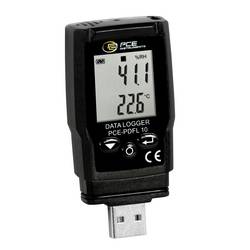
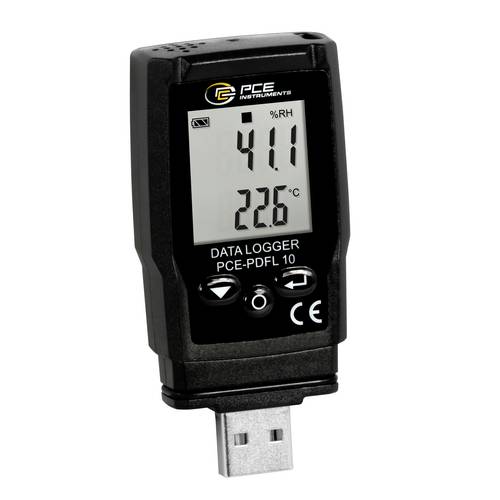
PCE Instruments PDF-Datenlogger PCE-PDFL 10 13340 Messpunkte Temperatur Luftdruck PDF CSV Export Software -30..60°CDer Datenlogger hat einen Messbereich von -30 … +60 °C und kann an kalten Umgebungen eingesetzt werden. Neben der Temperatur und Feuchtemessung kann der Datenlogger zusätzlich den absoluten Luftdruck, in der Umgebungsathmosphäre, in einem Messbereich zwischen 700 … 1100 hpa messen. Durch die verschiedenen Sensoren deckt der Datenlogger bereits einen großen Bereich an Messaufgaben ab. Typische Anwendungen von dem Datenlogger sind zum Beispiel die Überwachung von Kälteeinrichtungen, Gewächshäusern oder auch bei der Überwachung eines Büroarbeitsplatzes. Die gemessenen Werte werden auf dem internen Speicher von dem Datenlogger gespeichert. Der Speicherplatz bei dem Datenlogger beträgt 13340 Messpunkte. Ist ein Messdurchlauf abgeschlossen, können die gespeicherten Messdaten vom Datenlogger, Betriebssystem unabhängig ausgelesen werden. Dies ist möglich, da der Datenlogger als Massendatenspeicher erkannt wird. Bei der Speicherung der Messdaten werden die Messpunkte in einer .pdf und in einer .csv Datei gespeichert. Mit der dazugehörigen Software zum Datenlogger können die Messwerte grafisch dargestellt werden. Zusätzlich können über die Software Einstellungen für das Datenlogger durchgeführt werden. So kann zum Beispiel der Speicherintervall zwischen 1 Minute und 24 Stunden eingestellt werden, visuelle Alarmgrenzwerte und Start / Stopp Impulse bei dem Datenlogger eingestellt werden. Optional kann der Datenlogger mit einem ISO Kalibrierzertifikat ausgestattet werden.99,99 €*Versand: 4,95 €Sichere Weiterleitung zum Anbieter
-
PCE Instruments PDF-Datenlogger PCE-PDFL 10 |13340 Messpunkte |Temperatur |Luftdruck |PDF CSV Export|Software |-30..60°CDer Datenlogger hat einen Messbereich von -30 ... +60 °C und kann an kalten Umgebungen eingesetzt werden. Neben der Temperatur und Feuchtemessung kann der Datenlogger zusätzlich den absoluten Luftdruck, in der Umgebungsathmosphäre, in einem Messbereich zwischen 700 ... 1100 hpa messen. Durch die verschiedenen Sensoren deckt der Datenlogger bereits einen großen Bereich an Messaufgaben ab. Typische Anwendungen von dem Datenlogger sind zum Beispiel die Überwachung von Kälteeinrichtungen, Gewächshäusern oder auch bei der Überwachung eines Büroarbeitsplatzes. Die gemessenen Werte werden auf dem internen Speicher von dem Datenlogger gespeichert. Der Speicherplatz bei dem Datenlogger beträgt 13340 Messpunkte. Ist ein Messdurchlauf abgeschlossen, können die gespeicherten Messdaten vom Datenlogger, Betriebssystem unabhängig ausgelesen werden. Dies ist möglich, da der Datenlogger als Massendatenspeicher erkannt wird. Bei der Speicherung der Messdaten werden die Messpunkte in einer .pdf und in einer .csv Datei gespeichert. Mit der dazugehörigen Software zum Datenlogger können die Messwerte grafisch dargestellt werden. Zusätzlich können über die Software Einstellungen für das Datenlogger durchgeführt werden. So kann zum Beispiel der Speicherintervall zwischen 1 Minute und 24 Stunden eingestellt werden, visuelle Alarmgrenzwerte und Start / Stopp Impulse bei dem Datenlogger eingestellt werden. Optional kann der Datenlogger mit einem ISO Kalibrierzertifikat ausgestattet werden.100,20 €*Versand: 5,95 €Sichere Weiterleitung zum Anbieter
-
Adobe Acrobat Pro 2020 | Windows | Dauerlizenz | Professionelle PDF-Bearbeitung & DokumentenmanagementAdobe Acrobat Pro 2020 für Windows – Professionelle PDF-Bearbeitung & Dokumentenmanagement Leistungsstarke PDF-Lösung für professionelle Dokumentenbearbeitung, digitale Formulare und moderne Arbeitsprozesse – ideal für Unternehmen, Homeoffice und produktive Windows-Arbeitsumgebungen. Digitale Lieferung per E-Mail Dauerlizenz ohne Abonnement Ideal für Unternehmen & Homeoffice Kauf auf Rechnung für Unternehmen möglich PDF-Dateien professionell bearbeiten Digitale Dokumentenprozesse optimieren Formulare & PDFs verwalten Optimiert für Windows Persönlicher Ansprechpartner "Professionelle Softwarelösungen für moderne Arbeitsumgebungen." Professionelle PDF-Bearbeitung & Dokumentenverwaltung Adobe Acrobat Pro 2020 unterstützt moderne PDF-, Formular- und Dokumentenprozesse innerhalb professioneller Arbeits- und Businessumgebungen. Die Lösung eignet sich ideal für Unternehmen, Homeoffice und professionelle Anwender mit Fokus auf digitale Dokumentenverwaltung, PDF-Bearbeitung und strukturierte Arbeitsabläufe. Ihr konkreter Nutzen PDF-Dateien professionell erstellen und bearbeiten Digitale Dokumentenprozesse optimieren Formulare und Verträge verwalten PDFs zusammenführen und konvertieren Optimiert für moderne Windows-Arbeitsumgebungen Professionelle Adobe PDF-Lösung Adobe Acrobat Pro Funktionen im Überblick PDF-Dateien bearbeiten und kommentieren PDFs konvertieren und zusammenführen Digitale Formulare erstellen und verwalten Dokumente digital signieren Optimiert für moderne Dokumentenprozesse Leistungsstarke Werkzeuge für professionelle Arbeitsumgebungen Typische Einsatzbereiche Einsatzbereich Vorteil Unternehmen ✔ Professionelle Dokumentenverwaltung Homeoffice ✔ Effiziente digitale Arbeitsprozesse Verträge & Formulare ✔ Dokumente digital bearbeiten & signieren PDF-Management ✔ PDFs organisieren und konvertieren Professionelle Nutzung ✔ Strukturierte Dokumentenprozesse Professionelle PDF- & Dokumentenlösung Adobe Acrobat Pro 2020 unterstützt moderne Dokumenten-, PDF- und Verwaltungsprozesse innerhalb professioneller und privater Arbeitsumgebungen. Die Lösung ermöglicht strukturierte Dokumentenverwaltung, professionelle PDF-Bearbeitung und effiziente digitale Arbeitsprozesse. Ideal für Unternehmen, Homeoffice und professionelle Anwender mit Fokus auf digitale Dokumentenverwaltung und moderne PDF-Prozesse. Professionelle PDF-Bearbeitung & Dokumentenverwaltung Optimiert für digitale Dokumentenprozesse, PDF-Bearbeitung und moderne Arbeitsumgebungen. Jetzt digital bereitstellen und PDF-Dokumente professionell verwalten.349,99 €*Versand: 0,00 €Sichere Weiterleitung zum Anbieter
-
Adobe Acrobat Standard 2020 Windows - Dauerlizenz - Vollversion zur professionellen PDF-BearbeitungAdobe Acrobat Standard 2020 für Windows – Professionelle PDF-Bearbeitung & Dokumentenverwaltung Leistungsstarke PDF-Lösung für professionelle Dokumentenbearbeitung, digitale Formulare und moderne Arbeitsprozesse – ideal für Unternehmen, Homeoffice und produktive Windows-Arbeitsumgebungen. Digitale Lieferung per E-Mail Dauerlizenz ohne Abonnement Ideal für Unternehmen & Homeoffice Kauf auf Rechnung für Unternehmen möglich PDF-Dateien professionell bearbeiten Digitale Dokumentenprozesse optimieren Formulare & PDFs verwalten Optimiert für Windows Persönlicher Ansprechpartner "Professionelle Softwarelösungen für moderne Arbeitsumgebungen." Professionelle PDF-Bearbeitung & Dokumentenverwaltung Adobe Acrobat Standard 2020 unterstützt moderne PDF-, Formular- und Dokumentenprozesse innerhalb professioneller Arbeits- und Businessumgebungen. Die Lösung eignet sich ideal für Unternehmen, Homeoffice und professionelle Anwender mit Fokus auf digitale Dokumentenverwaltung, PDF-Bearbeitung und strukturierte Arbeitsabläufe. Ihr konkreter Nutzen PDF-Dateien professionell erstellen und bearbeiten Digitale Dokumentenprozesse optimieren Formulare und Verträge verwalten PDFs zusammenführen und konvertieren Optimiert für moderne Windows-Arbeitsumgebungen Professionelle Adobe PDF-Lösung Adobe Acrobat Standard Funktionen im Überblick PDF-Dateien bearbeiten und kommentieren PDFs konvertieren und zusammenführen Digitale Formulare erstellen und verwalten Dokumente digital signieren Optimiert für moderne Dokumentenprozesse Leistungsstarke Werkzeuge für professionelle Arbeitsumgebungen Adobe Acrobat Varianten im Vergleich Funktion Acrobat Standard 2020 Acrobat Pro 2020 PDF-Bearbeitung ✔ Professionell ✔ Erweiterte Funktionen PDF-Konvertierung ✔ Enthalten ✔ Erweiterte Werkzeuge Digitale Signaturen ✔ Basisfunktionen ✔ Professionelle Funktionen Zielgruppe ✔ Unternehmen & Homeoffice ✔ Professionelle Business-Umgebungen Empfehlung ✔ Strukturierte PDF-Verwaltung ✔ Erweiterte PDF-Workflows Professionelle PDF- & Dokumentenlösung Adobe Acrobat Standard 2020 unterstützt moderne Dokumenten-, PDF- und Verwaltungsprozesse innerhalb professioneller und privater Arbeitsumgebungen. Die Lösung ermöglicht strukturierte Dokumentenverwaltung, professionelle PDF-Bearbeitung und effiziente digitale Arbeitsprozesse. Ideal für Unternehmen, Homeoffice und professionelle Anwender mit Fokus auf digitale Dokumentenverwaltung und moderne PDF-Prozesse. Professionelle PDF-Bearbeitung & Dokumentenverwaltung Optimiert für digitale Dokumentenprozesse, PDF-Bearbeitung und moderne Arbeitsumgebungen. Jetzt digital bereitstellen und PDF-Dokumente professionell verwalten.319,99 €*Versand: 0,00 €Sichere Weiterleitung zum Anbieter
-
Wie kann man einen PDF-Export aus einer Word-Datei durchführen? Welche Software oder Programme ermöglichen einen einfachen PDF-Export?
Um einen PDF-Export aus einer Word-Datei durchzuführen, öffnen Sie die Word-Datei und klicken Sie auf "Datei" > "Speichern unter" > wählen Sie als Dateiformat "PDF" aus und klicken Sie auf "Speichern". Es gibt verschiedene Programme, die einen einfachen PDF-Export ermöglichen, wie z.B. Adobe Acrobat, Microsoft Word, Google Docs oder Online-Tools wie SmallPDF oder PDF24. Diese Programme bieten die Möglichkeit, Word-Dokumente in PDF-Dateien umzuwandeln, ohne dass zusätzliche Software installiert werden muss. **
-
Ist das Bild beim Export als PDF verschwunden?
Es ist möglich, dass das Bild beim Export als PDF verschwunden ist. Dies kann verschiedene Gründe haben, wie zum Beispiel eine fehlerhafte Dateikonvertierung oder eine falsche Einstellung beim Export. Es ist ratsam, die Exporteinstellungen zu überprüfen und sicherzustellen, dass das Bild korrekt in das PDF-Dokument eingebettet wird. **
-
Wie kann ich einen PDF-Export aus einer Textverarbeitungssoftware durchführen?
Um einen PDF-Export aus einer Textverarbeitungssoftware durchzuführen, öffnen Sie das Dokument, das Sie exportieren möchten. Gehen Sie dann auf "Datei" und wählen Sie "Exportieren" oder "Speichern unter". Wählen Sie als Dateiformat "PDF" aus und klicken Sie auf "Speichern", um den Export abzuschließen. **
-
"Wie kann man einen PDF-Export aus einem Textverarbeitungsprogramm erstellen?"
In den meisten Textverarbeitungsprogrammen gibt es eine Option zum Exportieren von Dokumenten als PDF. Man kann diese Option normalerweise unter "Datei" oder "Exportieren" finden. Nachdem man die gewünschten Einstellungen vorgenommen hat, kann man das Dokument als PDF speichern. **
Ähnliche Suchbegriffe für PDF-Export
-
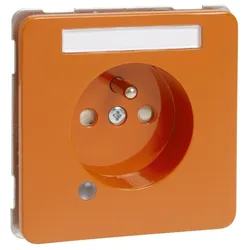
Peha Export-Steckdose orange B80.6571.33LED/4NASIAusführung der Steckdose=SchutzkontaktstiftAnzahl der Steckdosen=1Befestigungsart=Befestigung mit SchraubeMontageart=UnterputzWerkstoff=KunststoffWerkstoffgüte=DuroplastHalogenfrei=jaFarbe=orangeRAL-Nummer (ähnlich)=1003Transparent=neinGeeignet für Schutzart (IP)=IP20Nennspannung=250 VNennstrom Steckdose=16 AÜberspannungsschutz=neinFehlerstromschutz=neinMit Feinsicherung=nein39,60 €*Versand: 5,99 €Sichere Weiterleitung zum Anbieter
-
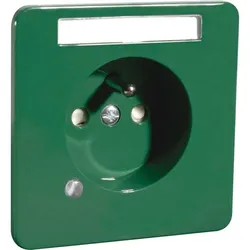
Peha Export-Steckdose gn B80.6571.42LED/4NASIAusführung der Steckdose=SchutzkontaktstiftAnzahl der Steckdosen=1Befestigungsart=Befestigung mit SchraubeMontageart=UnterputzWerkstoff=KunststoffWerkstoffgüte=DuroplastHalogenfrei=jaFarbe=grünRAL-Nummer (ähnlich)=6029Transparent=neinGeeignet für Schutzart (IP)=IP20Nennspannung=250 VNennstrom Steckdose=16 AÜberspannungsschutz=neinFehlerstromschutz=neinMit Feinsicherung=nein39,60 €*Versand: 5,99 €Sichere Weiterleitung zum Anbieter
-
Bleiben die Schnittmarken in InDesign weiß beim Export als PDF?
Nein, die Schnittmarken werden beim Export als PDF nicht weiß bleiben. Die Schnittmarken werden in der Regel als separate Elemente in der PDF-Datei angezeigt, um den Druckprozess zu unterstützen. Sie werden normalerweise in einer anderen Farbe oder als gestrichelte Linien angezeigt, um sie von den eigentlichen Inhalten zu unterscheiden. **
-
Was ist die Fehlermeldung beim PDF-Export einer InDesign-Datei?
Es gibt verschiedene mögliche Fehlermeldungen beim PDF-Export einer InDesign-Datei, je nachdem, welches Problem auftritt. Einige mögliche Fehlermeldungen könnten sein: "Fehler beim Exportieren des Dokuments", "Schriftarten nicht eingebettet" oder "Bilder nicht gefunden". Um das genaue Problem zu identifizieren, ist es wichtig, die spezifische Fehlermeldung zu überprüfen und mögliche Lösungen zu suchen. **
-
1. Wie kann ich einen PDF-Export aus meiner Anwendungssoftware durchführen? 2. Welche Optionen stehen mir für den PDF-Export in meiner Textverarbeitungssoftware zur Verfügung?
1. Du kannst einen PDF-Export aus deiner Anwendungssoftware durchführen, indem du auf die Option "Exportieren" oder "Drucken" klickst und dann das PDF-Format auswählst. 2. In einer Textverarbeitungssoftware stehen dir in der Regel Optionen wie Seitenlayout, Qualitätseinstellungen und Sicherheitseinstellungen für den PDF-Export zur Verfügung. Du kannst auch entscheiden, ob du das gesamte Dokument oder nur bestimmte Seiten exportieren möchtest. **
-
Werden die Effekte von InDesign beim Export als PDF nicht übernommen?
Beim Exportieren von InDesign-Dokumenten als PDF werden die meisten Effekte, wie Transparenzen, Schatten und Überdrucken, normalerweise beibehalten. Es kann jedoch vorkommen, dass bestimmte Effekte nicht korrekt dargestellt werden, insbesondere wenn sie komplexe oder nicht standardmäßige Effekte sind. Es ist daher ratsam, das exportierte PDF sorgfältig zu überprüfen, um sicherzustellen, dass alle Effekte wie beabsichtigt angezeigt werden. **
* Alle Preise verstehen sich inklusive der gesetzlichen Mehrwertsteuer und ggf. zuzüglich Versandkosten. Die Angebotsinformationen basieren auf den Angaben des jeweiligen Shops und werden über automatisierte Prozesse aktualisiert. Eine Aktualisierung in Echtzeit findet nicht statt, so dass es im Einzelfall zu Abweichungen kommen kann. ** Hinweis: Teile dieses Inhalts wurden von KI erstellt.